こんにちは。制作部デザイングループの深谷です。
前回は「Figma Slides」について紹介しましたが、
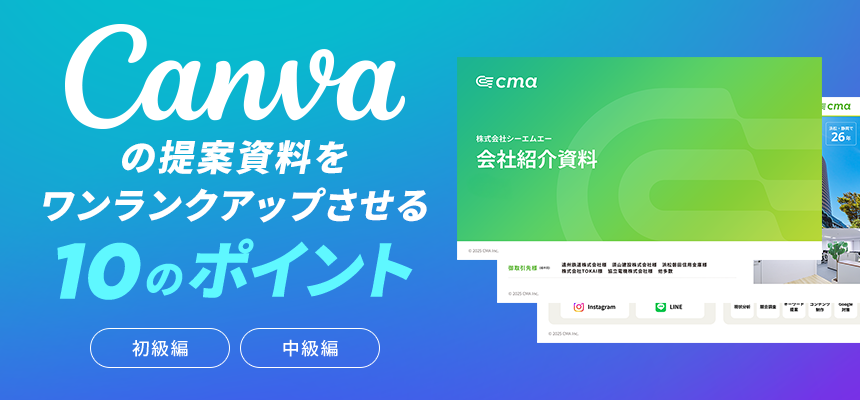
今回は資料作成シリーズ第2弾!
初めてCanvaで資料を作ってみて「これがあるだけで全然違う!」と感じたポイントを、
初級編・中級編の2段階に分けて紹介します。

目次
Canvaとは?
Canvaは誰でも直感的に使えるデザインツールで、
プレゼン資料・SNS画像・チラシなど簡単に作れるのが魅力です。
さらに豊富なテンプレート・フォント・素材が揃っているので、ビジネスでもプライベートでも幅広く活用できます。
すぐに使える10のポイント
初級編

ファイルメニューの設定 →「定規とガイドを表示(Shift + R)」にチェック。左右60px(任意の値)にガイドをドラッグし、ガイドに沿って文字や図形を配置すると、資料全体が統一され見やすくなります。
細かな数値でガイドを設定したい場合は、右下のズームで拡大すると調整しやすいです。


全体フォントを「Noto Sans JP」など視認性の高いフォントに設定し、文字間・行間を適宜調整すると読みやすさが格段にアップします。


「ストロークスタイル」で線の太さや点線を設定し、「角のスタイル」で角の丸みを設定できます。

レイヤーの重なり順序を変更したい場合は、オブジェクトを選択し「配置」をクリック。タブメニューをレイヤーに切り替えてドラッグで調整します。

ページ番号を追加する場合は「動的テキスト」をクリック。ページ番号のスタイルや表示させたいページを選択します。
ページ番号は自動で更新されるため、ページの追加や順序の入れ替えが簡単にできます。


右上の「共有」をクリックすると、さまざまな共有方法を選択できます。

- プレゼンテーション
- プレゼンと収録
- 公開閲覧リンク
- Webサイト
- 埋め込む
- QRコード
- スマートフォンに送信 など
中級編

よく使う色をブランドカラーとして登録すると、色のバラつきがなくなり、統一感を出しながら作業時間を短縮することができます。

素材のモックアップからステージに配置し、合成させたい画像をドラッグすると自動で適用されます。モックアップをダブルクリックすると、画像の位置を細かく調整できます。

目次のテキストを右クリックし、「リンク(Ctrl+K)」を選択。表示された候補からリンク先を指定すれば、ワンクリックで目的のページへ移動できます。
長い資料でも目的の箇所へ素早くアクセスでき、利便性が大幅に向上します。

図形のカラーを選択し、カラーパレットをダブルクリックしてポップアップを表示。単色からグラデーションタブに切り替え、任意にカラーを選択します。
カラーの順序はドラッグすると入れ替えることも可能です。
まとめ
今回紹介したポイントを意識するだけで、余白のルール・配色・パーツの統一により、資料はグッと「読みやすく」「伝わりやすく」なります。
さらにモックアップを活用すれば、修正や差し替えもスムーズになり、提案書作成の効率化にもつながります。
ぜひ次回の資料作りで、これらのテクニックを取り入れてみてください!
「【Adobe Express vs Canva】UIや機能の違いではどちらがおすすめ?」についてはこちらの記事でも詳しく紹介しています。
CMAブログをGoogle検索で見つけやすくしたい方はこちら

この記事の著者
 浜松本社 ディレクター 深谷
2016年入社
幅広い業種のWebサイト制作を手がけるクリエイティブディレクター。ランディングページやバナー制作を得意とし、ユーザー目線に立った導線設計で成果につながるクリエイティブを制作している。
【保有資格】
上級ウェブ解析士
SEO検定1級