
 デザイングループ 倉光
こんにちは、制作部デザイナーの倉光です。
2025年12月末をもって、楽天市場のPCトップページでの楽天GOLD使用が終了しました。
これにより、今後新規で楽天サイトを構築する場合、基本的にはRMS(楽天管理画面)内での制作が前提になるかと思います。
将来的には、PCのカテゴリーページや商品詳細ページもテンプレート運用に統一されていく流れになると思われますが、現状ではまだ完全移行していません。
つまり今は、
- トップページ・コンテンツページ → RMS内制作
- PCカテゴリー・商品詳細 → ある程度独自実装が必要
という“過渡期”です。
今回はこの前提を踏まえ、制作目線でやるべきことを整理してみました。
▼こちらの記事もおすすめです

看板画像の設定
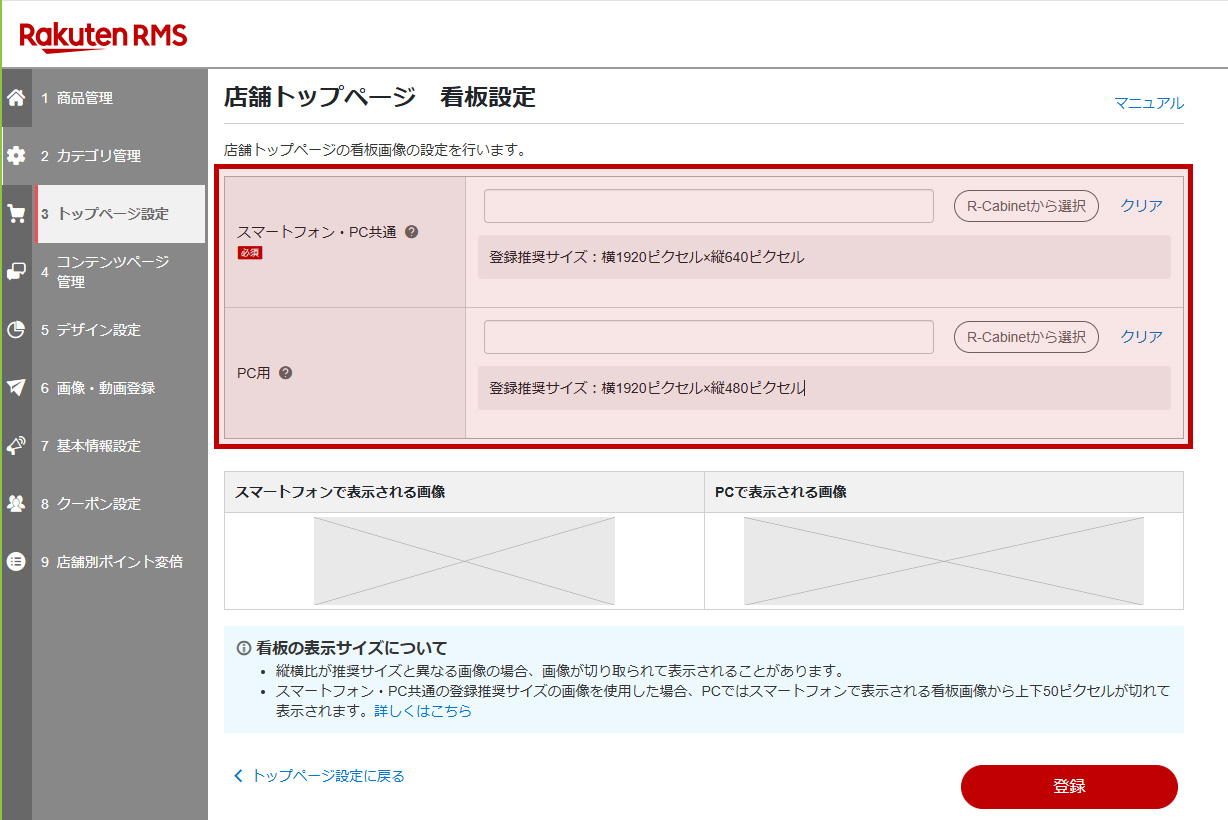
スマートフォン・PC共通の看板設定がありますが、PC用はサイズが異なるため別途作成が必要です。
推奨サイズ
- スマートフォン・PC共通:1920px × 640px
- PC用:1920px × 480px
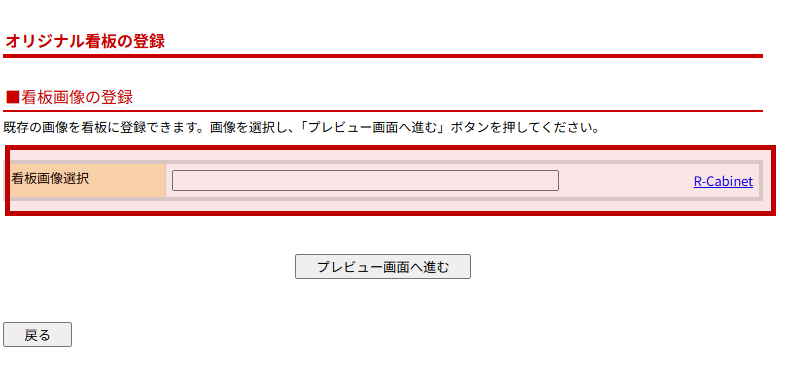
商品・カテゴリページ共通の看板設定
PC版の商品ページやカテゴリーページにも看板の設定が必要になります。
オープン審査時に看板が未設定だと通らないため、必ず設定するようにしましょう。
ショップオープン後は登録した看板を削除しても問題ありません。
ショップアイコン(ロゴ)
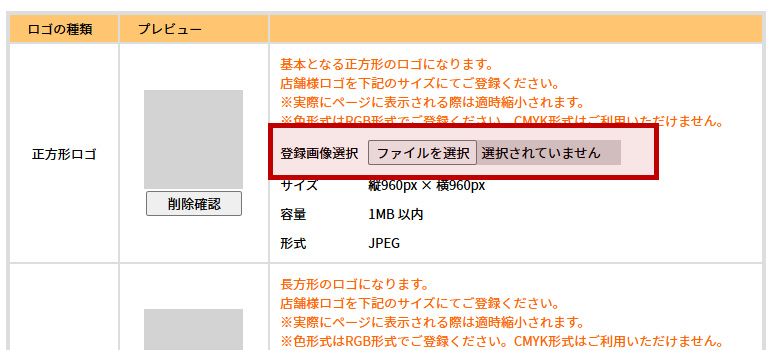
スマートフォン・PC共通でトップページに表示されます。
設定場所:基本情報設定 > 店舗ロゴ管理
キャッシュが非常に強いため、設定してもなかなか反映されません。
数時間~数日待つ前提で設定しておく必要があります。
トップページ(RMS内制作)
以前、スマホ用楽天GOLD終了時にも記事を書きましたが、その頃と比べて、機能が2つ追加になっています。

1.ターゲティング画像(最大2枠)
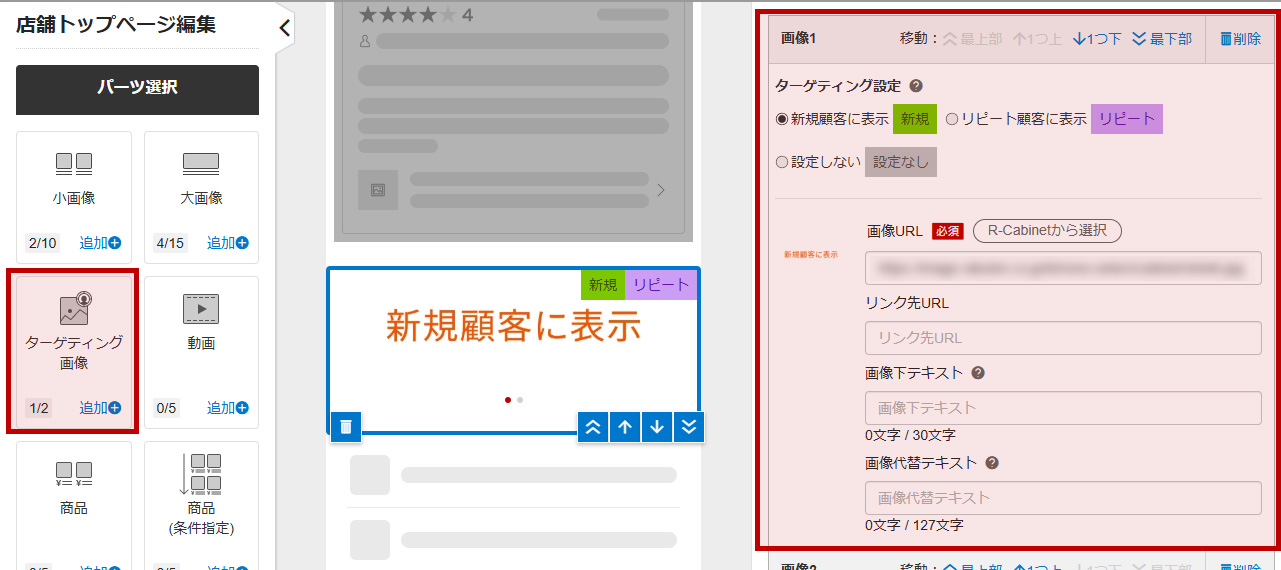
- 新規顧客向け表示
- リピート顧客向け表示
を出し分け可能で、ユーザーの状態に合わせて“見せる内容そのものを変える”ことが可能です。
(推奨サイズ:1440px × 高さ224〜2560px)
たとえば、同じトップでも以下のように出し分けできます。
新規顧客向け
- 初回限定30%OFFクーポン設置
- 楽天ランキング1位獲得
- レビュー★4.5以上獲得
など、安心+お得を強く訴求することが可能です。
リピート顧客向け(2回目以降)
- レビュー特典
- 新商品のお知らせ
- 会員限定クーポン
など、リピーター向けの次のアクションを促す訴求にすることが可能です。
2.動画(最大5枠)
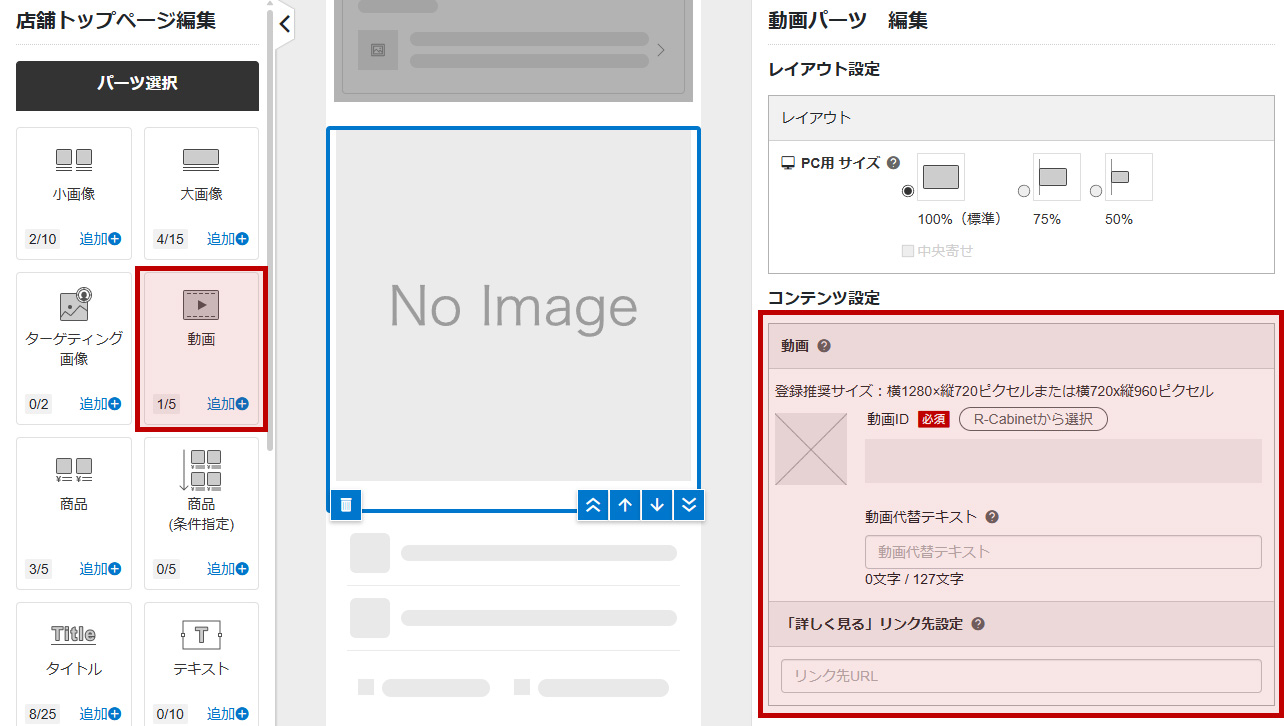
動画を活用することで、ブランドストーリーや使い方の訴求をより強化できるようになりました。
- 横長:1280 × 720
- 縦長:720 × 960
共通バナー設定
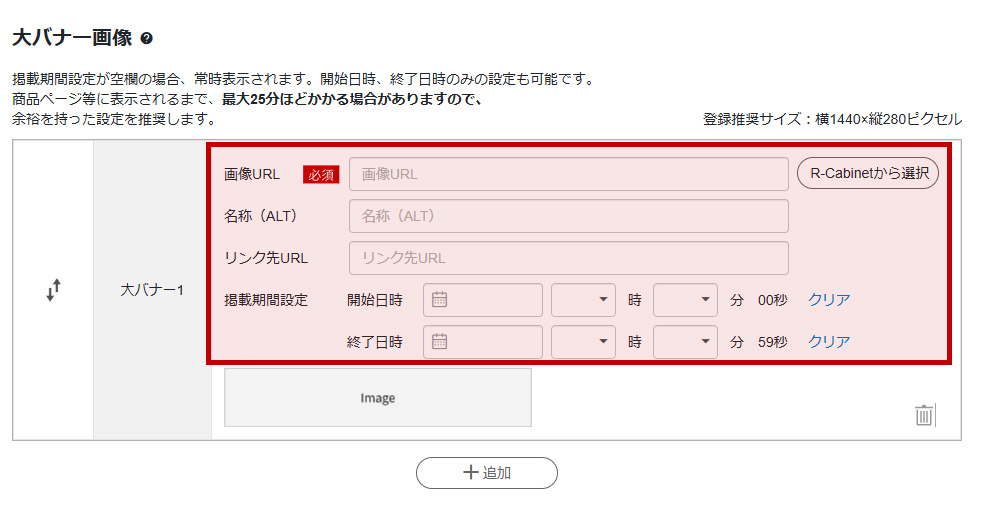
大バナーは最低1つは設置必須です。(推奨サイズ:1440px × 280px)
オープン審査で見られるポイントでもあるので、仮でもいいのでリンク込みで必ず設置しましょう。
ナビボタン
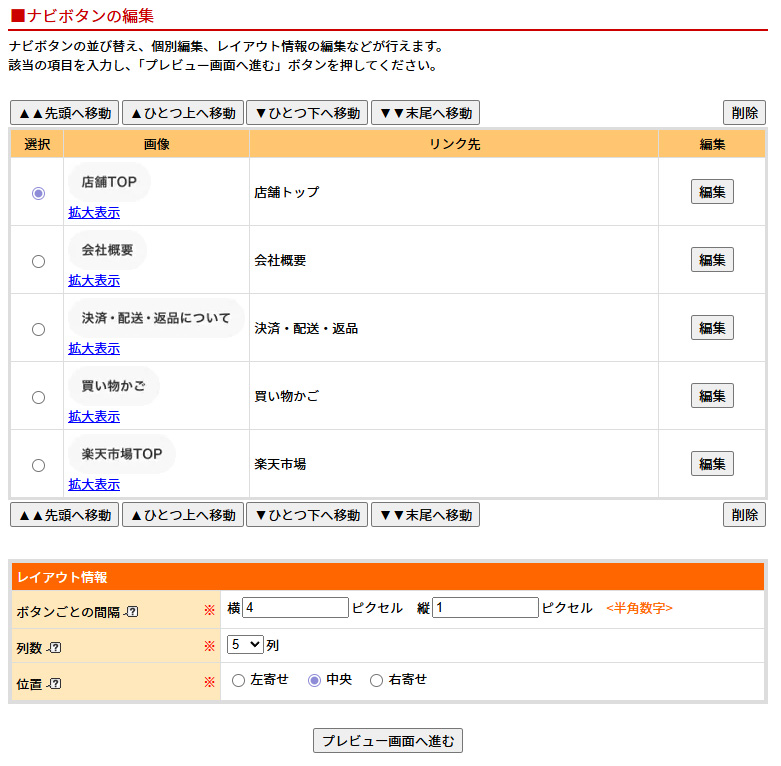
ショップオープン時、ナビボタンが設置されていないと審査を通過できません。
以前、GOLDを使用してトップページを構築していた際は非表示にするケースもありましたが、初期設定のままでも支障ありませんので、必ず残すようにしてください。
制作側の判断で削除してしまい、審査落ちを招くケースがありますので気をつけましょう。
ヘッダー・フッター・レフトナビ(PC版)
これまでは、楽天GOLDで作成したヘッダー・フッターをiframeで読み込むのが主流でした。
しかし今後の流れを考えると、大規模なGOLD依存設計はリスクが高いと感じています。
制作側としては、以下のようなシンプル構成で十分ではないかと考えています。
- 最低限のナビ
- 横幅いっぱいに表示させるレイアウト
- テキスト検索設置
多くのブログでも紹介されていますが、楽天のtable組を閉じて幅100%にする方法とPCのカテゴリーページで商品画像が小さく表示されるのを解消する方法をご紹介します。
▼ヘッダーコンテンツ
<!--カテゴリーページの商品画像を250px表示に-->
<body onpageshow="
jQuery(document).ready(function ($) {
$('.categoryWindowImg').each(function () {
var src = jQuery(this).html();
jQuery(this).html(src.replace(/fitin=128:128/g, 'fitin=250:250'));
});
});
"></body>
<style>
#risFil .categoryWindowImg {
width: 250px !important;
height: 250px !important;
}
</style>
<!--カテゴリーページの商品画像を250px表示に-->

</td></tr></table></td></tr></table></td></tr></table>

<header class="l-header"><!--ここにヘッダーの内容を記述--></header>

<div class="container">
<table width="100%" cellspacing="20" cellpadding="0" border="0">
<tr><td align="center">
<table width="800" cellspacing="0" cellpadding="0" border="0">
<tr><td>
<table width="100%" cellspacing="0" cellpadding="0" border="0">
<tr><td colspan="4">▼レフトナビゲーション
<table border=0 width=1000>
<tr valign=top><td valign=top width=240>
<div class="sub"><!--ここにサブナビの内容を記述--></div>
</td><td valign=top>▼フッターコンテンツ
</td></tr></table></td></tr></table></td></tr></table>
<footer class="l-footer"><!--ここにフッターの内容を記述--></footer>
</div>
<table width="100%" cellspacing="20" cellpadding="0" border="0">
<tr><td align="center">
<table width="100%" cellspacing="0" cellpadding="0" border="0">
<tr><td colspan="4">
▼ヘッダー・フッター・レフトナビ内で実装できる検索窓
<form method="get" action="https://esearch.rakuten.co.jp/rms/sd/esearch/vc">
    <input type="hidden" name="sv" value="6">
    <input type="hidden" name="sid" value="【店舗ID】">
    <input type="hidden" name="su" value="【店舗URL】">
    <input type="hidden" name="sn" value="【店舗名】">
    <input type="text" name="sitem" placeholder="何かお探しですか?">
    <input type="hidden" name="f" value="A">
    <input type="submit" value="商品検索">
</form>
【店舗ID】【店舗URL】【店舗名】部分は適宜書き換えてください。
CSSの扱い
ヘッダー・フッター・レフトナビ領域にはstylesheetを設置可能です。
PC商品ページにもスタイルを当てられるため、共通設計を意識したCSS設計が重要です。
商品ページ
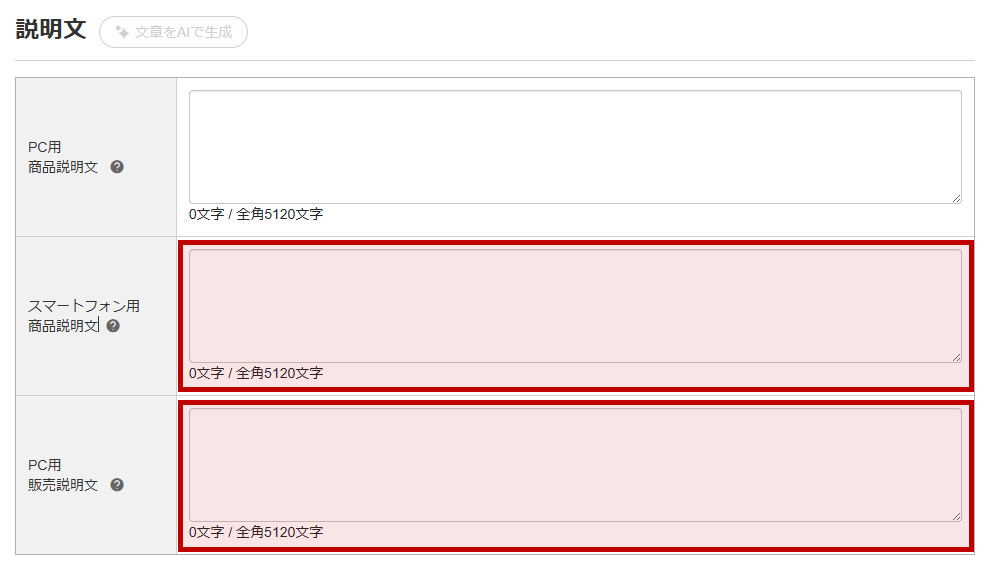
1.スマートフォン用商品説明文
- 画像:最大20枚
- 文字数制限:全角5120文字
- 使用可能タグ制限あり
使えるタグはかなり限定的で、正直「今どきではないタグ」も多いです。
制作フローとして一からスマホ用を書き始めると効率が悪いため、以下の流れで制作するとスムーズでした。
- 1.まずPC用商品説明文を作る
- 2.それをAIでスマホ用タグに変換する
- 3.最終チェックして登録
2.PC用商品説明文
- 基本的にタグ制限は緩くclass指定も可能
- ただし文字数制限:全角5120文字
「自由に書ける」と思ってボリュームを増やしすぎると文字数制限でエラーになり苦しみます。
画像を多用するLP型設計の場合は、テキスト量とのバランス調整が必要です。
まとめ
楽天市場は今、完全テンプレート移行前の過渡期です。
今回の構築を通じ、以下の視点を徹底することの重要性を再認識しました。
- GOLD依存を減らす
- RMS内で完結する設計を意識する
- 審査必須項目を確実に押さえる
- 商品説明は文字数制限を常に意識する
デザイン性を追い求めるよりも、運用前提で崩れない設計にすることが重要です。
ぜひ参考にしていただけたらと思います。
シーエムエーではサイトのお悩みについてのご相談を承っております。
CMAブログをGoogle検索で見つけやすくしたい方はこちら

おすすめの記事















おすすめタグ
- PHP
- Google my map
- Instagram広告
- 初心者
- カスタマイズ
- サイズパラメーター
- UI
- 中小企業SFA
- PowerPoint
- CSS
- 創業記念日
- クリック率
- 自作パソコン
- ASP
- レクタングルバナー
- UX
- SFA
- Figmaデザイン
- 動画制作
- レクリエーション
- TLS
- PC組み立て
- IE
- アセット生成
- Adobe Stock
- 中小企業向けSFA
- グリッドビュー
- AMP
- Adobe XD
- Chrome
- Google Search Console
- コーディング
- タスクランナー
- アンチックフォント
- AVIF
- バージョン管理
- 広告
- ワイヤーフレーム
- 保護されていない通信
- XMLサイトマップ
- モダンブラウザ
- gulp.js
- Adobe Express
- AdobeExpress
- Edits
- 構造化マークアップ
- Google for jobs
- Transport Layer Security
- shopify
- gap
- node.js
- Webマーケティング
- Canva
- 採用サイト
- HTML5広告
- Googleしごと検索
- HowTo
- ECサイト
- gridレイアウト
- WebP画像
- デジタルマーケティング
- 画像作成
- 楽天市場
- Google Chrome
- 撮影
- ハウツー
- ショッピングサイト
- object-fit
- 楽天GOLD
- 文字コード
- ChatGPT
- EC
- videoタグ
- iPad
- 構造化データ
- ショッピファイ
- aspect-ratio
- スマートフォン用新店舗トップページ
- 符号化文字集合
- 業務効率化
- 動画
- 一眼レフカメラ
- リッチリザルト
- Shopify使い方
- any-hover
- Threads(スレッズ)
- Unicode(ユニコード)
- SNS
- 動画広告
- 写真
- ノンデザイナー
- WebP
- docker
- 未経験
- AdobeMAX
- GoogleMapsPlatform
- リモート
- 文字
- wordpress
- Photoshop
- Adobe Firefly
- 新人デザイナー
- AdobeFirefly
- スピードアップデート
- ウェブサイト翻訳
- デザイン
- リモートワーク
- クラウドドキュメント
- 画像生成AI
- CMS
- バリアブルフォント
- PageSpeed Insights
- iPhone
- フォント
- remotework
- ディスプレイ広告
- 生成塗りつぶし
- 絞り込み検索
- 生成AI
- SSL
- Facebook Audience Network
- Core Web Vitals
- ECcube
- スマートオブジェクト
- 生成拡張
- カレンダー
- Gemini
- HTML
- Zapier
- Facebook広告
- 自作PC
- プラグイン
- 画質パラメーター
- Adobe MAX Japan 2023
- ハッシュタグ
- Figma Slides