
 営業部 嶋野
目次
こんにちは、営業部の嶋野です。
SNSで注目を集めるためには、まず“ビジュアルの完成度”が欠かせません。
なかでもInstagramは、写真や動画のクオリティがエンゲージメント(反応率)を大きく左右するプラットフォームです。
そんな中で注目を集めているのが、Canva(キャンバ)とEdits(エディッツ)という2つの編集ツールです。
どちらも魅力的なコンテンツを簡単に作成できる人気ツールですが、得意分野や機能には違いがあります。
本記事では、両ツールの特徴や使い方をわかりやすく紹介し、目的に合わせた最適な使い分け方を解説します。
Canvaについて
Canvaとは?
グラフィックデザインや動画編集を統合して使える総合ツールです。直感的に操作できるシンプルなUI(ユーザーインターフェース)が特徴で、初心者でもプロのようなデザインを簡単に作成できることから、多くのユーザーに支持されています。
特徴
- テンプレートが豊富:投稿・ストーリー・リールに対応したデザインが多数
- 動画編集機能:トランジションや音楽追加など、初心者でも簡単に動画を作成可
- 共同編集&クラウド管理:PC・スマホ問わず編集でき、チーム作業にも最適
- 直接投稿対応:Instagram連携で投稿もスムーズ
Canvaの使い方
- Instagramアカウントでログイン
1無料アカウントを作成(メール/Google/Appleアカウントで簡単登録)
2ログイン後、トップ画面に移動 - 新規プロジェクトを作成
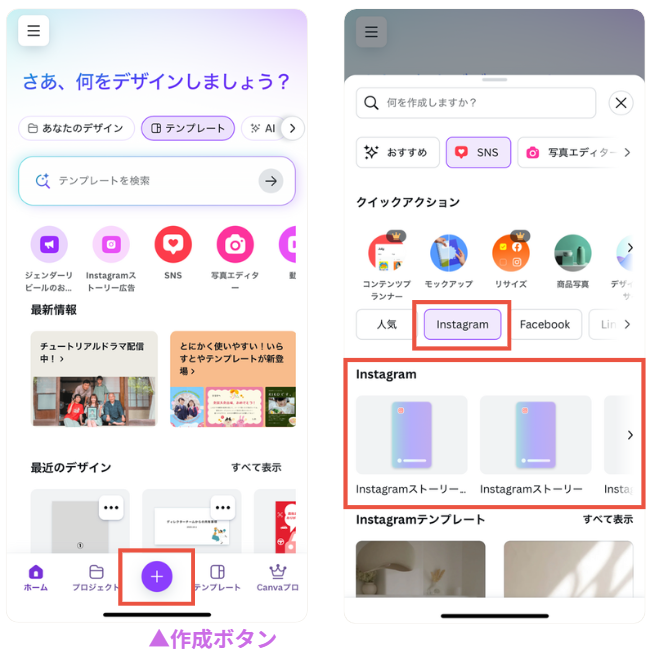
1「デザインを作成」ボタンをクリック
2Instagram用テンプレートを選択(Instagram投稿(4:5)/Instagramストーリー/Instagramリール動画)
- 写真・動画素材の追加
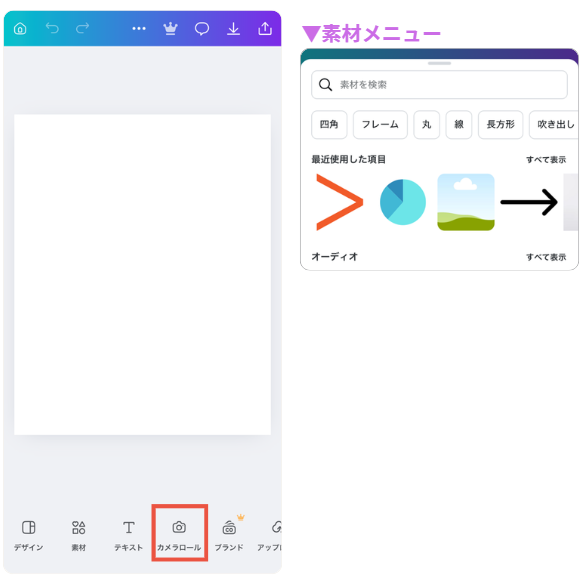
1アップロード:自分のスマホやPCから画像・動画をドラッグ&ドロップ
2素材ライブラリ:Canva内の無料素材やアイコン、イラストを検索して配置
- テキスト・アイコンを追加して装飾
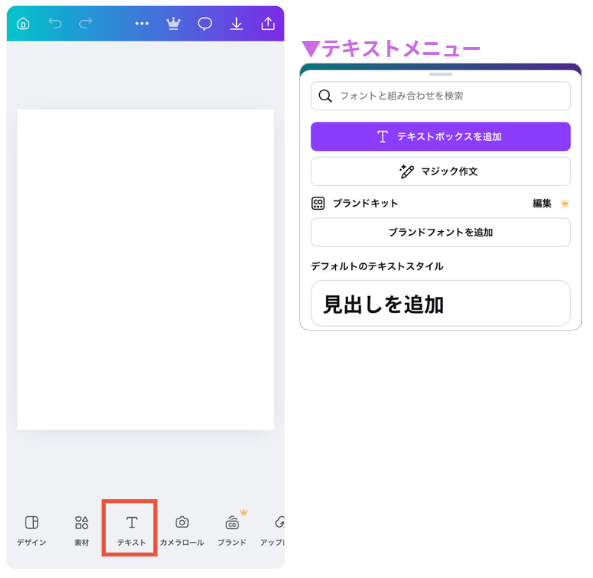
1メニューから「テキスト」を選び、見出しや本文を挿入
2フォント、サイズ、色を調整
3アイコン・スタンプ・図形でデザインを補強
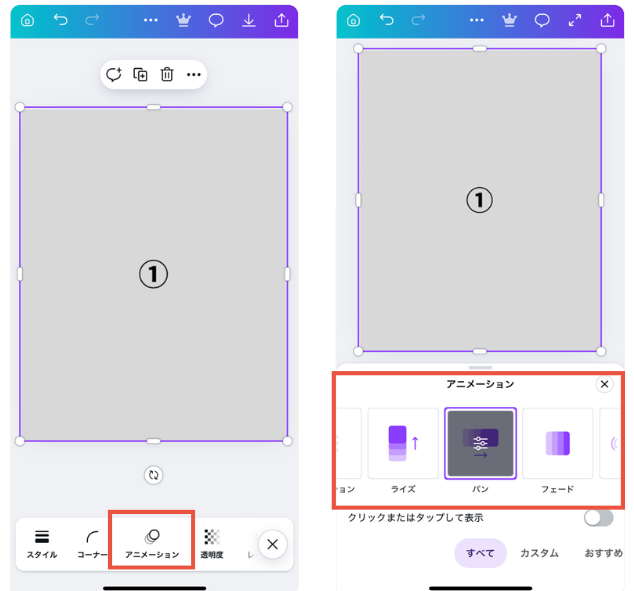
- アニメーション・BGMを追加(動画の場合)
1メニューからアニメーションを適用(スライドイン、フェード、拡大など)
2「音楽」は素材メニューからBGMを追加できる
3アニメーションのタイミングやクリップの長さを調整
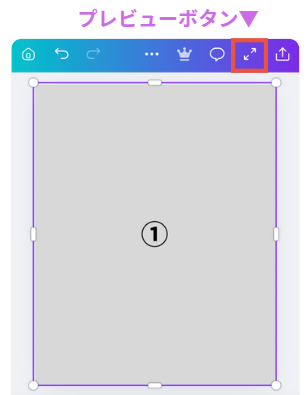
- プレビューでチェック
1「再生ボタン」で動画の流れをチェック
2文字や素材の配置、アニメーションが自然か確認
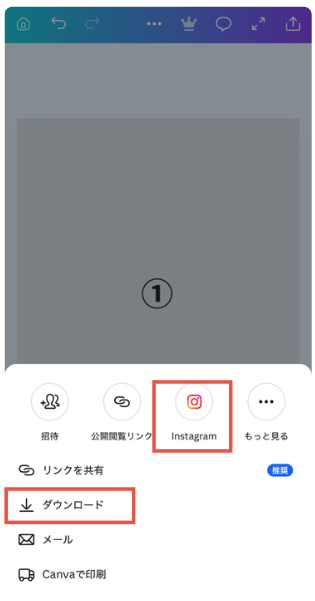
- Instagramへ投稿 or ダウンロード
1「Instagram」ボタンから直接投稿
2ダウンロード形式を選択:画像(PNG/JPG)/動画(MP4)
Editsについて
Editsとは?
Instagram公式が提供するスマホ向け動画編集ツールです。リールやストーリーなど、Instagramのコンテンツ制作に特化しており、アプリ内で撮影から編集・投稿までをスムーズに完結できます。直感的に操作できる編集画面で、初心者でも手軽に魅力的な動画を作成できるのが大きな特徴です。
特徴
- Instagram連携がスムーズ:ログイン・投稿・シェアが簡単
- 動画編集機能が充実:カット、速度調整、フィルタ、背景除去など多機能
- プロジェクト管理が便利:複数案を保存・管理できる
- 投稿後の分析機能:エクスポート後に視聴データを確認可能
Editsの使い方
- Instagramアカウントでログイン
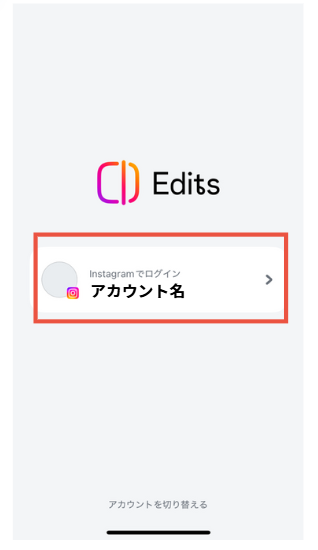
- 新規プロジェクトを作成
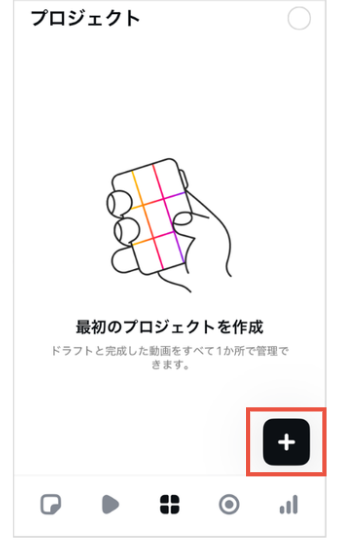
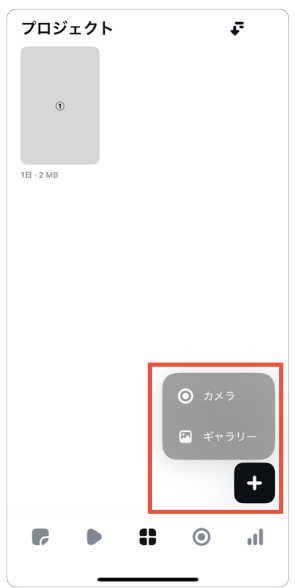
- カメラロールから素材を取り込み
・スマホのカメラロールから素材を選択
・必要に応じてカメラ撮影も可能
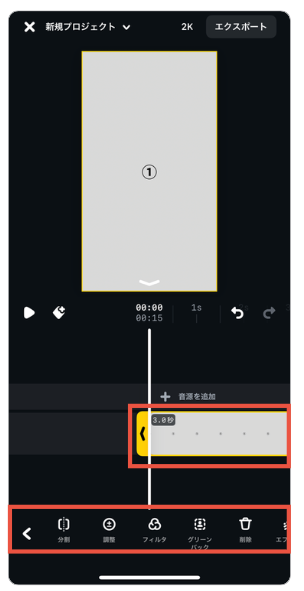
- カット・並べ替え・速度調整
1タイムライン上でクリップをタップ
2カット:不要部分を削除
3並べ替え:ドラッグして順序変更
4速度調整:スローモーションや早送りでテンポを調整
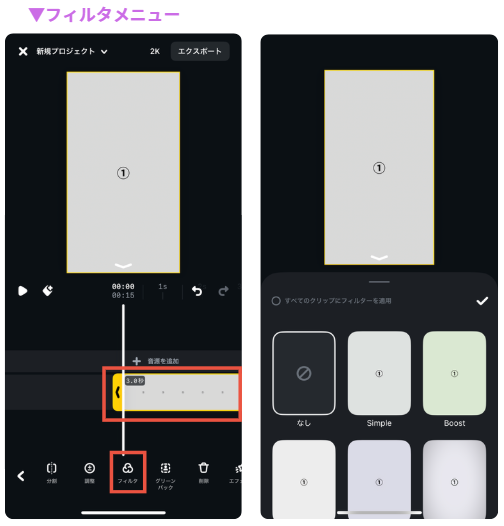
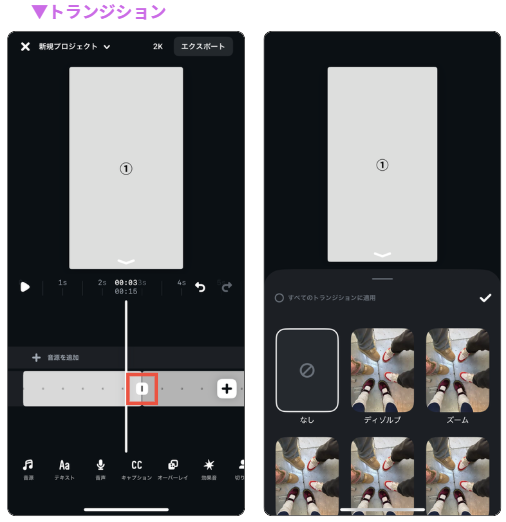
- フィルタ・トランジションを追加
1クリップにフィルタをかけて雰囲気を統一
2クリップ間にトランジション(フェード、スライドなど)を設定
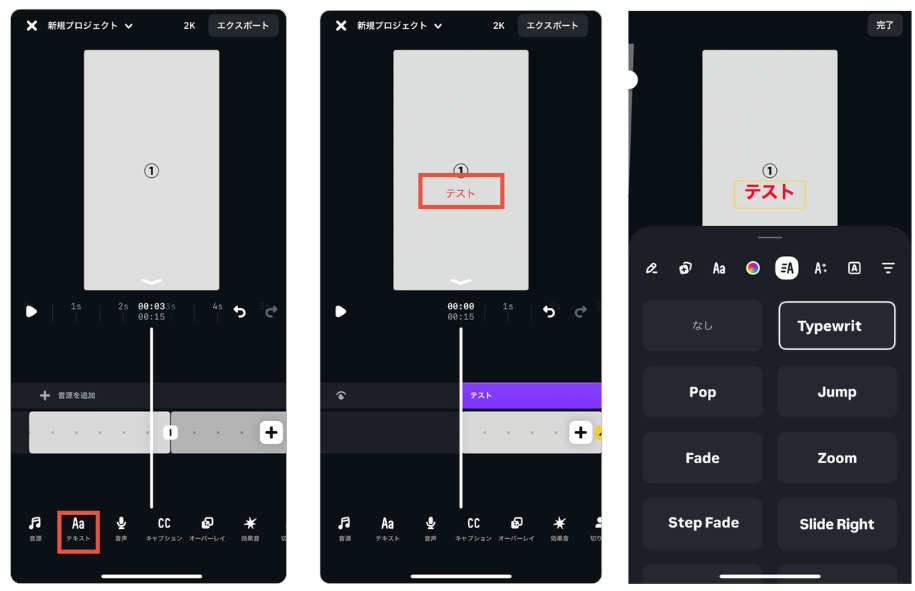
- テキスト・字幕を追加
1「テキスト」メニューから字幕やタイトルを追加
2フォント、色、位置、アニメーションを調整
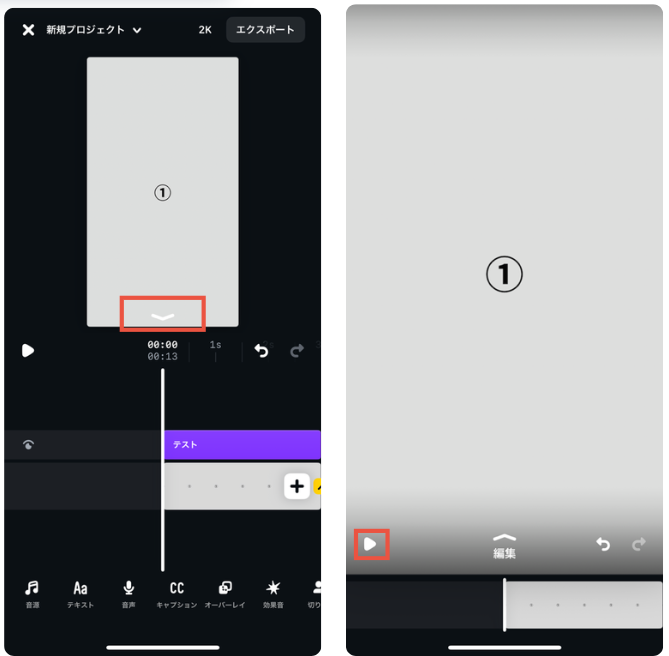
- プレビューで全体確認
1再生ボタンで動画全体を確認
2文字やトランジション、音楽のタイミングを確認
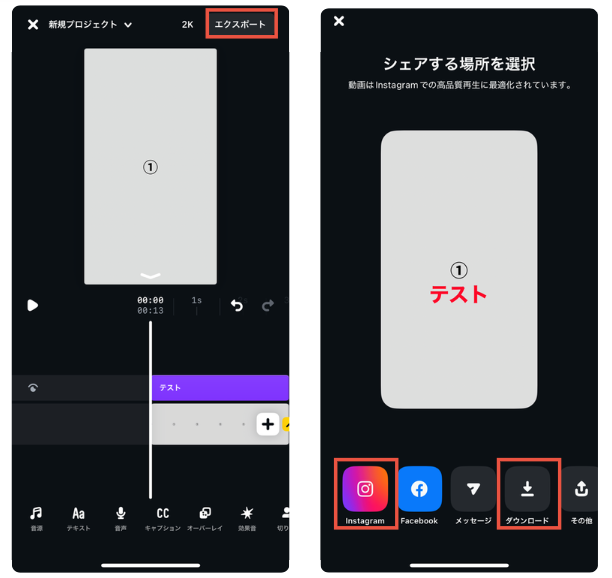
- Instagramに直接投稿 or ダウンロード
・Instagramに直接投稿
・「ダウンロード」ボタンで保存(MP4形式)
実際に作ってみた(動画デモ)
Canvaで作成したスライド動画
Canvaで作成した静止画を、そのままスライド動画に編集できます。
操作もシンプルで、アニメーションを選択して反映するだけ。
Canvaユーザーなら、短時間で見栄えの良い動画を作成できるのでとてもおすすめです。
Editsで作成したリール動画
撮影した動画素材を使って、ショート動画を簡単に作成できます。
約10分の撮影と10分の編集で、約40秒のリール動画を完成させることができました。
テキストやトランジションも直感的に設定でき、スマホ1台で完結できる手軽さが魅力です。
CanvaとEditsの比較
| 用途 |  |
Edits |
|---|---|---|
| 対応内容 | 静止画・動画どちらもOK | 動画特化 |
| 操作デバイス | PC / スマホ両対応 | スマホのみ |
| テンプレート | 豊富(投稿・ストーリー・リール) | なし(自由編集型) |
| Instagram連携 | 可能(外部連携) | 公式連携(アプリ内) |
| チーム共有 | 可能 | 不可 |
| 分析機能 | なし | あり(視聴データ確認) |

写真・静止画中心の投稿 ➔
ブランド統一やテンプレート利用でデザイン性UP

リールや動画中心の投稿 ➔ Edits
ブランドスマホ完結でスピーディに編集可能
両方併用もおすすめです。Canvaでデザインを整えてEditsで動画化、など組み合わせると表現の幅が広がります。
まとめ
どちらも初心者でも使いやすいツールですが、Canvaはデザイン全般をカバーできる万能ツール、EditsはInstagramに特化した動画編集ツールとして活用できます。
投稿内容や目的、そして編集レベルに合わせて最適なツールを選ぶことが、魅力的なコンテンツづくりの第一歩です。
👉 Instagram運用では、「ツール選び=表現力の差」
アカウントに合ったツールを使いこなして、より多くの人の心を惹きつける投稿を作成しましょう。
当社のSNSコンサルティングでは、Instagramなどの運用にお困りの企業様向けに、クリエイティブ編集ツールのご紹介や、効果的な編集・投稿のためのレクチャーを行っております。「どのような画像を作ればいいか分からない」「編集作業に時間がかかりすぎる」といったお悩みも、お気軽にご相談ください。
関連ブログ
「Canvaの提案資料をワンランクアップさせる10のポイント!」についてはこちらの記事へ。
「【Adobe Express vs Canva】UIや機能の違いではどちらがおすすめ?」についてはこちらの記事へ。
おすすめの記事













おすすめタグ
- 画像生成AI
- CMS
- バリアブルフォント
- スピードアップデート
- ウェブサイト翻訳
- デザイン
- リモートワーク
- クラウドドキュメント
- 生成塗りつぶし
- 絞り込み検索
- 生成AI
- PageSpeed Insights
- iPhone
- フォント
- remotework
- ディスプレイ広告
- 生成拡張
- カレンダー
- Gemini
- SSL
- Facebook Audience Network
- Core Web Vitals
- ECcube
- スマートオブジェクト
- Adobe MAX Japan 2023
- ハッシュタグ
- Figma Slides
- HTML
- Zapier
- Facebook広告
- 自作PC
- プラグイン
- 画質パラメーター
- UI
- 中小企業SFA
- PowerPoint
- PHP
- Google my map
- Instagram広告
- 初心者
- カスタマイズ
- サイズパラメーター
- UX
- SFA
- Figmaデザイン
- CSS
- 創業記念日
- クリック率
- 自作パソコン
- ASP
- レクタングルバナー
- Adobe Stock
- 中小企業向けSFA
- グリッドビュー
- 動画制作
- レクリエーション
- TLS
- PC組み立て
- IE
- アセット生成
- アンチックフォント
- AVIF
- バージョン管理
- AMP
- Adobe XD
- Chrome
- Google Search Console
- コーディング
- タスクランナー
- Adobe Express
- AdobeExpress
- Edits
- 広告
- ワイヤーフレーム
- 保護されていない通信
- XMLサイトマップ
- モダンブラウザ
- gulp.js
- Webマーケティング
- Canva
- 構造化マークアップ
- Google for jobs
- Transport Layer Security
- shopify
- gap
- node.js
- デジタルマーケティング
- 画像作成
- HTML5広告
- Googleしごと検索
- HowTo
- ECサイト
- gridレイアウト
- WebP画像
- 文字コード
- ChatGPT
- Google Chrome
- 撮影
- ハウツー
- ショッピングサイト
- object-fit
- 楽天GOLD
- 符号化文字集合
- 業務効率化
- videoタグ
- iPad
- 構造化データ
- ショッピファイ
- aspect-ratio
- スマートフォン用新店舗トップページ
- Unicode(ユニコード)
- SNS
- 動画
- 一眼レフカメラ
- リッチリザルト
- Shopify使い方
- any-hover
- Threads(スレッズ)
- 未経験
- AdobeMAX
- 動画広告
- 写真
- ノンデザイナー
- WebP
- docker
- 新人デザイナー
- AdobeFirefly
- GoogleMapsPlatform
- リモート
- 文字
- wordpress
- Photoshop
- Adobe Firefly