
 浜松本社 ディレクター 深谷
こんにちは。制作部デザイングループの深谷です。
前回は「Figma Slides」について紹介しましたが、
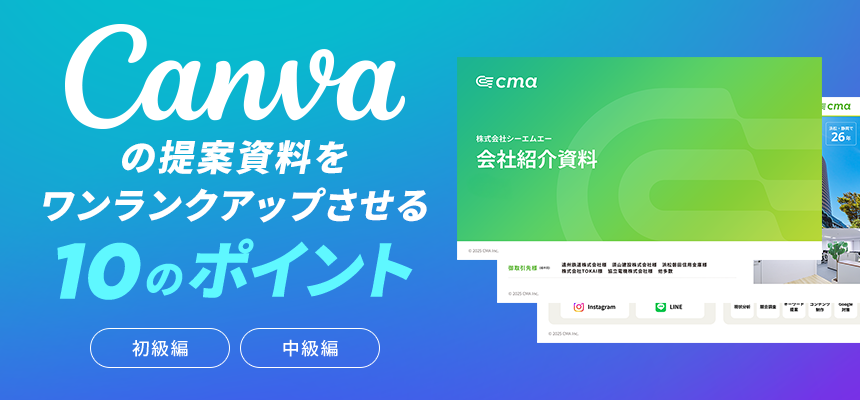
今回は資料作成シリーズ第2弾!
初めてCanvaで資料を作ってみて「これがあるだけで全然違う!」と感じたポイントを、
初級編・中級編の2段階に分けて紹介します。

目次
Canvaとは?
Canvaは誰でも直感的に使えるデザインツールで、
プレゼン資料・SNS画像・チラシなど簡単に作れるのが魅力です。
さらに豊富なテンプレート・フォント・素材が揃っているので、ビジネスでもプライベートでも幅広く活用できます。
すぐに使える10のポイント
初級編

ファイルメニューの設定 →「定規とガイドを表示(Shift + R)」にチェック。左右60px(任意の値)にガイドをドラッグし、ガイドに沿って文字や図形を配置すると、資料全体が統一され見やすくなります。
細かな数値でガイドを設定したい場合は、右下のズームで拡大すると調整しやすいです。


全体フォントを「Noto Sans JP」など視認性の高いフォントに設定し、文字間・行間を適宜調整すると読みやすさが格段にアップします。


「ストロークスタイル」で線の太さや点線を設定し、「角のスタイル」で角の丸みを設定できます。

レイヤーの重なり順序を変更したい場合は、オブジェクトを選択し「配置」をクリック。タブメニューをレイヤーに切り替えてドラッグで調整します。

ページ番号を追加する場合は「動的テキスト」をクリック。ページ番号のスタイルや表示させたいページを選択します。
ページ番号は自動で更新されるため、ページの追加や順序の入れ替えが簡単にできます。


右上の「共有」をクリックすると、さまざまな共有方法を選択できます。

- プレゼンテーション
- プレゼンと収録
- 公開閲覧リンク
- Webサイト
- 埋め込む
- QRコード
- スマートフォンに送信 など
中級編

よく使う色をブランドカラーとして登録すると、色のバラつきがなくなり、統一感を出しながら作業時間を短縮することができます。

素材のモックアップからステージに配置し、合成させたい画像をドラッグすると自動で適用されます。モックアップをダブルクリックすると、画像の位置を細かく調整できます。

目次のテキストを右クリックし、「リンク(Ctrl+K)」を選択。表示された候補からリンク先を指定すれば、ワンクリックで目的のページへ移動できます。
長い資料でも目的の箇所へ素早くアクセスでき、利便性が大幅に向上します。

図形のカラーを選択し、カラーパレットをダブルクリックしてポップアップを表示。単色からグラデーションタブに切り替え、任意にカラーを選択します。
カラーの順序はドラッグすると入れ替えることも可能です。
まとめ
今回紹介したポイントを意識するだけで、余白のルール・配色・パーツの統一により、資料はグッと「読みやすく」「伝わりやすく」なります。
さらにモックアップを活用すれば、修正や差し替えもスムーズになり、提案書作成の効率化にもつながります。
ぜひ次回の資料作りで、これらのテクニックを取り入れてみてください!
「【Adobe Express vs Canva】UIや機能の違いではどちらがおすすめ?」についてはこちらの記事でも詳しく紹介しています。
おすすめの記事














おすすめタグ
- 動画広告
- 写真
- ノンデザイナー
- WebP
- docker
- 未経験
- AdobeMAX
- GoogleMapsPlatform
- リモート
- 文字
- wordpress
- Photoshop
- Adobe Firefly
- 新人デザイナー
- AdobeFirefly
- スピードアップデート
- ウェブサイト翻訳
- デザイン
- リモートワーク
- クラウドドキュメント
- 画像生成AI
- CMS
- バリアブルフォント
- PageSpeed Insights
- iPhone
- フォント
- remotework
- ディスプレイ広告
- 生成塗りつぶし
- 絞り込み検索
- 生成AI
- SSL
- Facebook Audience Network
- Core Web Vitals
- ECcube
- スマートオブジェクト
- 生成拡張
- カレンダー
- Gemini
- HTML
- Zapier
- Facebook広告
- 自作PC
- プラグイン
- 画質パラメーター
- Adobe MAX Japan 2023
- ハッシュタグ
- Figma Slides
- PHP
- Google my map
- Instagram広告
- 初心者
- カスタマイズ
- サイズパラメーター
- UI
- 中小企業SFA
- PowerPoint
- CSS
- 創業記念日
- クリック率
- 自作パソコン
- ASP
- レクタングルバナー
- UX
- SFA
- Figmaデザイン
- 動画制作
- レクリエーション
- TLS
- PC組み立て
- IE
- アセット生成
- Adobe Stock
- 中小企業向けSFA
- グリッドビュー
- AMP
- Adobe XD
- Chrome
- Google Search Console
- コーディング
- タスクランナー
- アンチックフォント
- AVIF
- バージョン管理
- 広告
- ワイヤーフレーム
- 保護されていない通信
- XMLサイトマップ
- モダンブラウザ
- gulp.js
- Adobe Express
- AdobeExpress
- Edits
- 構造化マークアップ
- Google for jobs
- Transport Layer Security
- shopify
- gap
- node.js
- Webマーケティング
- Canva
- HTML5広告
- Googleしごと検索
- HowTo
- ECサイト
- gridレイアウト
- WebP画像
- デジタルマーケティング
- 画像作成
- Google Chrome
- 撮影
- ハウツー
- ショッピングサイト
- object-fit
- 楽天GOLD
- 文字コード
- ChatGPT
- videoタグ
- iPad
- 構造化データ
- ショッピファイ
- aspect-ratio
- スマートフォン用新店舗トップページ
- 符号化文字集合
- 業務効率化
- 動画
- 一眼レフカメラ
- リッチリザルト
- Shopify使い方
- any-hover
- Threads(スレッズ)
- Unicode(ユニコード)
- SNS